GIẢI PHÁP KỸ THUẬT
Cách khắc phục lỗi windows cannot connect to the printer một cách nhanh chóng
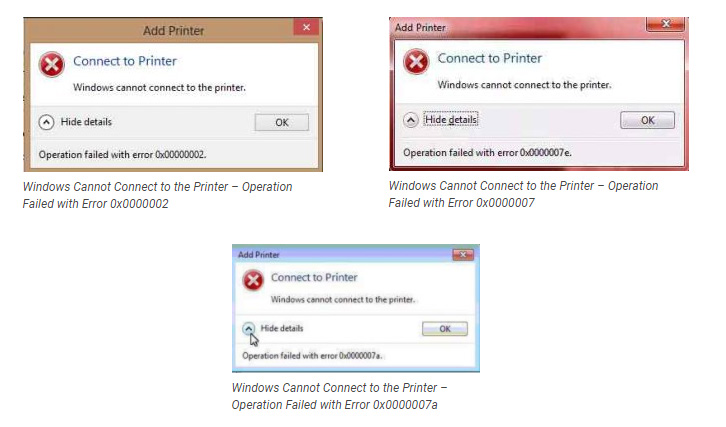
Lỗi Windows cannot connect to the printer là một lỗi thường xuất hiện khi người dùng kết nối máy tính với máy in. Lỗi này khiến cho người dùng không thể sử dụng máy in để thực hiện các công việc in ấn như thường ngày. Và trong bài viết sau đây TRÍ TÀI xin chia sẻ đến các bạn cách sửa lỗi windows cannot connect to the printer
Lỗi Windows cannot connect to the printer là lỗi gì? Có thông báo ra sao
Trong quá trình sử dụng máy in được kết nối với máy tính windows thì bạn có thể sẽ nhận được các thông báo với nội dung Windows cannot connect to the printer kèm theo các đoạn mã lỗi cụ thể như 0x0000011b, 0x0000007e, 0x0000007a hoặc 0x00000002
Khi gặp lỗi này thì bạn sẽ không thể thao tác in từ máy tính được mà sẽ cần khắc phục lỗi này để máy tính có thể nhận diện được máy in đang kết nối
Các cách khắc phục lỗi Windows cannot connect to the printer
Xem lại kết nối giữa máy tính và máy in
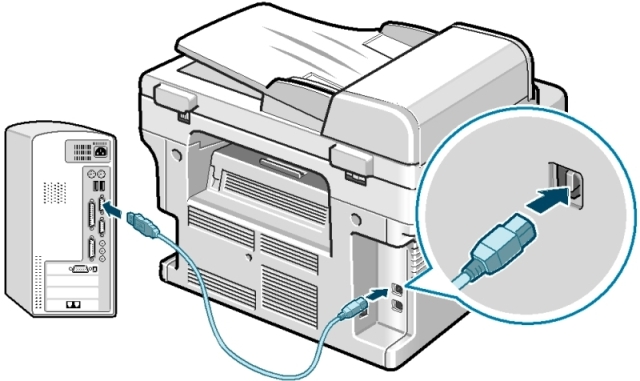
Lỗi này có thể xảy ra do bạn chưa kết nối máy in với máy tính hoặc máy in đang tắt. Chính vì thế mà bạn cần kiểm tra lại dây tín hiệu đang được kết nối với máy tính đã chuẩn chưa, nêu máy in chưa bật thì bạn cần bật lại máy in và kiểm tra các đèn báo trạng thái
Khởi động lại Printer Spooler Service
Đây có thể coi là cách đơn giản nhất để sửa lỗi windows cannot connect to the printer và mang lại hiệu quả rất cao. Sau đây là các bước cụ thể
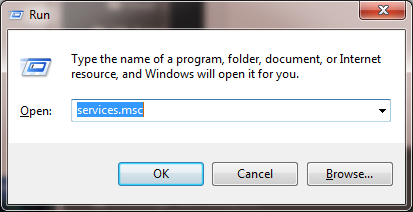
Bước 1: Nhấn tổ hợp phím Windows + R > gõ services.msc và nhấn Enter
Bước 2: Tìm chọn đến mục Print Spooler rồi nhấn đúp chuột vào icon mục được chọn.
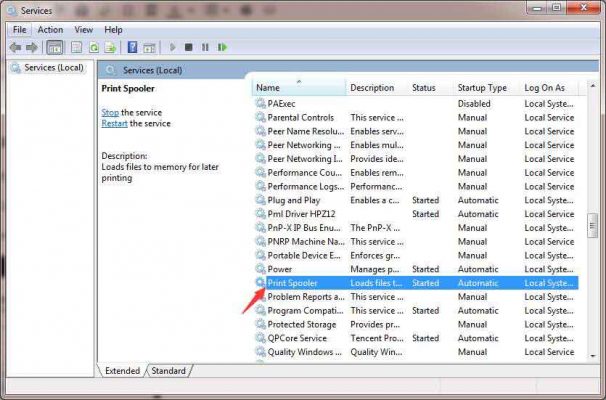
Bước 3: Bạn chọn vào Stop tại mục Service status, sau đó nhấn Start để khởi động lại dịch vụ Print Spooler
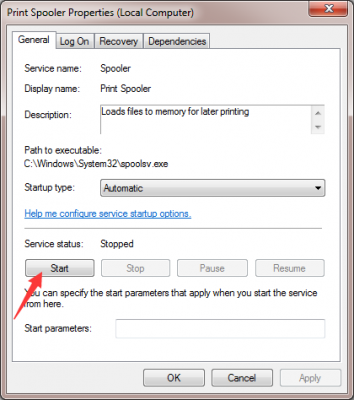
Bước 4: Bạn nhấn OK và kiểm tra lại xem máy in đã hoạt động bình thường hay chưa.
Nguồn: Phucanh