GIẢI PHÁP KỸ THUẬT
Hướng Dẫn Clone Ổ Cứng Bằng Acronis True Image Chi Tiết Từ A-Z
Khi muốn nâng cấp từ ổ cứng HDD sang SSD hoặc thay thế ổ cứng bị hỏng/đầy dung lượng, việc Clone (nhân bản) toàn bộ hệ điều hành cùng dữ liệu là giải pháp tối ưu nhất giúp bạn tiết kiệm thời gian mà không cần phải cài lại Windows hay ứng dụng từ đầu. Trong số các công cụ sao lưu và phục hồi, Acronis True Image là một trong những phần mềm hàng đầu nhờ giao diện trực quan, tốc độ xử lý nhanh và độ ổn định cao (đặc biệt khi chạy trong môi trường cứu hộ như WinPE/Anhdv Boot).
Bài viết này sẽ hướng dẫn bạn chi tiết từng bước để clone ổ cứng thành công 100%.
1. Chuẩn bị trước khi thực hiện
Một USB Boot cứu hộ: Khuyên dùng các bộ boot phổ biến như Anhdv Boot, NHV Boot hoặc DLC Boot (đã tích hợp sẵn phần mềm Acronis True Image). Ổ cứng mới: Đảm bảo ổ cứng mới (SSD/HDD) đã được kết nối với máy tính thông qua cáp SATA, khe cắm M.2 hoặc box chuyển đổi USB.
Dung lượng: Dung lượng ổ cứng mới phải bằng hoặc lớn hơn tổng dung lượng dữ liệu thực tế đang dùng trên ổ cứng cũ.
2. Các bước tiến hành Clone ổ cứng
Bước 1: Khởi động vào môi trường Mini Windows (WinPE) Cắm USB Boot vào máy tính. Khởi động lại máy và bấm phím tắt Boot Menu (như F12, F11, F8, Esc… tùy dòng máy) để chọn khởi động từ USB. Vào môi trường Mini Windows (WinPE).
Bước 2: Mở phần mềm Acronis True Image
Tại giao diện Mini Windows, tìm và mở phần mềm Acronis True Image (thường nằm ở thư mục phần mềm Backup/Restore ngoài màn hình chính).
Tại cột menu bên trái, nhấp chọn mục Tools (Công cụ). Chọn tính năng Clone Disk (Nhân bản đĩa).
Bước 3: Chọn chế độ Clone (Clone Mode) Phần mềm sẽ đưa ra 2 lựa chọn: Automatic (Khuyên dùng): Phần mềm sẽ tự động co giãn kích thước các phân vùng sao cho vừa vặn với dung lượng của ổ cứng mới.
Manual: Cho phép bạn tự tùy chỉnh kích thước từng phân vùng theo ý muốn.
Mẹo: Bạn nên chọn Automatic để quá trình diễn ra đơn giản và tránh lỗi định dạng phân vùng. Sau đó nhấn Next.
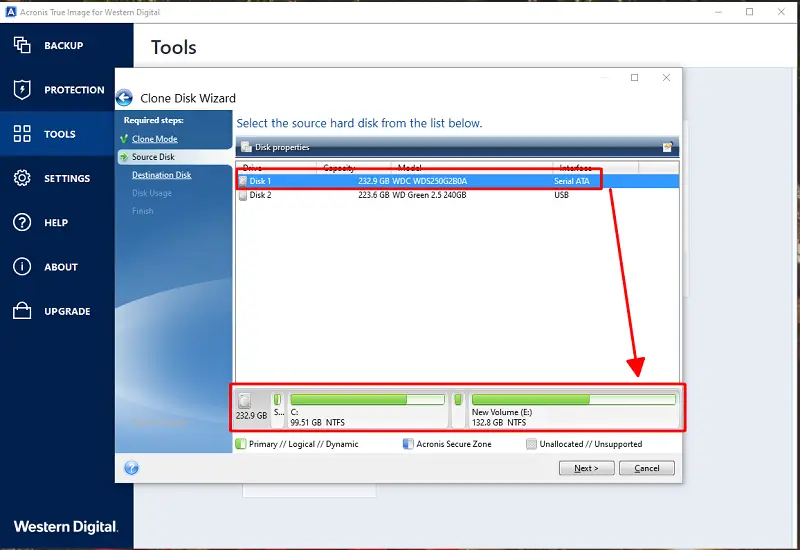
Bước 4: Chọn ổ đĩa nguồn (Source Disk)
Chọn đúng ổ cứng cũ (ổ chứa hệ điều hành và dữ liệu hiện tại bạn muốn chuyển đi).
Chú ý: Hãy nhìn kỹ tên ổ đĩa và dung lượng hiển thị để đảm bảo chọn chính xác.
Nhấn Next.
Bước 5: Chọn ổ đĩa đích (Destination Disk)
Chọn ổ cứng mới (ổ cứng mà bạn muốn sao chép toàn bộ dữ liệu sang).
Lưu ý quan trọng: Toàn bộ dữ liệu cũ đang có trên ổ đĩa đích này sẽ bị xóa sạch hoàn toàn trong quá trình clone.
Nhấn Next.
Bước 6: Kiểm tra và bắt đầu Clone Màn hình sẽ hiển thị bảng tóm tắt cấu trúc ổ đĩa trước và sau khi clone.
Sau khi xác nhận các thông tin đã chính xác, nhấn nút Proceed (Tiến hành) để bắt đầu quá trình sao chép.
Tùy thuộc vào dung lượng dữ liệu và tốc độ đọc/ghi của hai ổ cứng, quá trình này có thể kéo dài từ vài phút đến vài chục phút.
Bước 7: Hoàn tất quá trình Khi chạy xong, phần mềm sẽ xuất hiện thông báo: “The disk was successfully cloned”.
Nhấn OK để đóng thông báo.
Tắt máy tính (Turn off the computer).
Tháo ổ cứng cũ ra hoặc rút cáp USB nối đĩa di động.
Khởi động lại máy tính, hệ thống sẽ tự động boot vào Windows từ ổ cứng mới với đầy đủ dữ liệu, phần mềm và cài đặt giống hệt ổ cứng ban đầu.
3. Một số lưu ý quan trọng sau khi Clone
Nếu bạn giữ lại cả 2 ổ cứng trên cùng một máy, hãy truy cập vào BIOS/UEFI khi vừa bật máy để cài đặt ưu tiên thứ tự khởi động (Boot Priority) từ ổ cứng mới.
Sau khi máy chạy ổn định bằng ổ mới, bạn có thể vào Windows để Format dọn dẹp lại ổ cứng cũ để làm ổ chứa dữ liệu phụ.