GIẢI PHÁP KỸ THUẬT
Hướng dẫn cài câu chào mừng khi mở máy Windows trong hệ thống Domain bằng Group Policy (GPO)
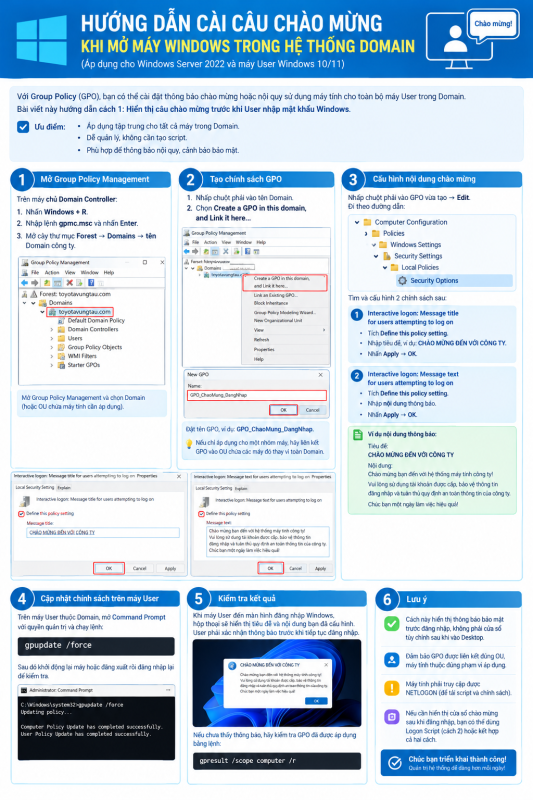
Trong hệ thống mạng nội bộ sử dụng Windows Server Domain, quản trị viên có thể cấu hình thông báo chào mừng hoặc nội quy sử dụng máy tính tập trung thông qua Group Policy (GPO).
Thay vì thiết lập thủ công trên từng máy tính, quản trị viên chỉ cần cấu hình chính sách trên máy chủ Domain Controller. Các máy tính nằm trong phạm vi áp dụng sẽ nhận chính sách theo cơ chế cập nhật Group Policy của Windows.
Bài viết này hướng dẫn cách hiển thị câu chào mừng trước khi người dùng nhập mật khẩu đăng nhập Windows, phù hợp với hệ thống sử dụng Windows Server 2019/2022 và máy trạm Windows 10/11.
Lợi ích của phương pháp này:
- Quản lý thông báo tập trung trên máy chủ Domain.
- Không cần cấu hình thủ công từng máy tính.
- Có thể sử dụng để thông báo nội quy, cảnh báo bảo mật và quy định sử dụng hệ thống.
- Dễ dàng thay đổi nội dung khi cần thiết.
2. Bước 1: Mở Group Policy Management
Đầu tiên, đăng nhập vào máy chủ Domain Controller bằng tài khoản có quyền quản trị phù hợp.
Thực hiện theo các bước sau:
- Nhấn tổ hợp phím
Windows + R. - Nhập lệnh
gpmc.msc. - Nhấn Enter để mở Group Policy Management.
- Mở cây thư mục Forest → Domains → chọn tên Domain công ty.
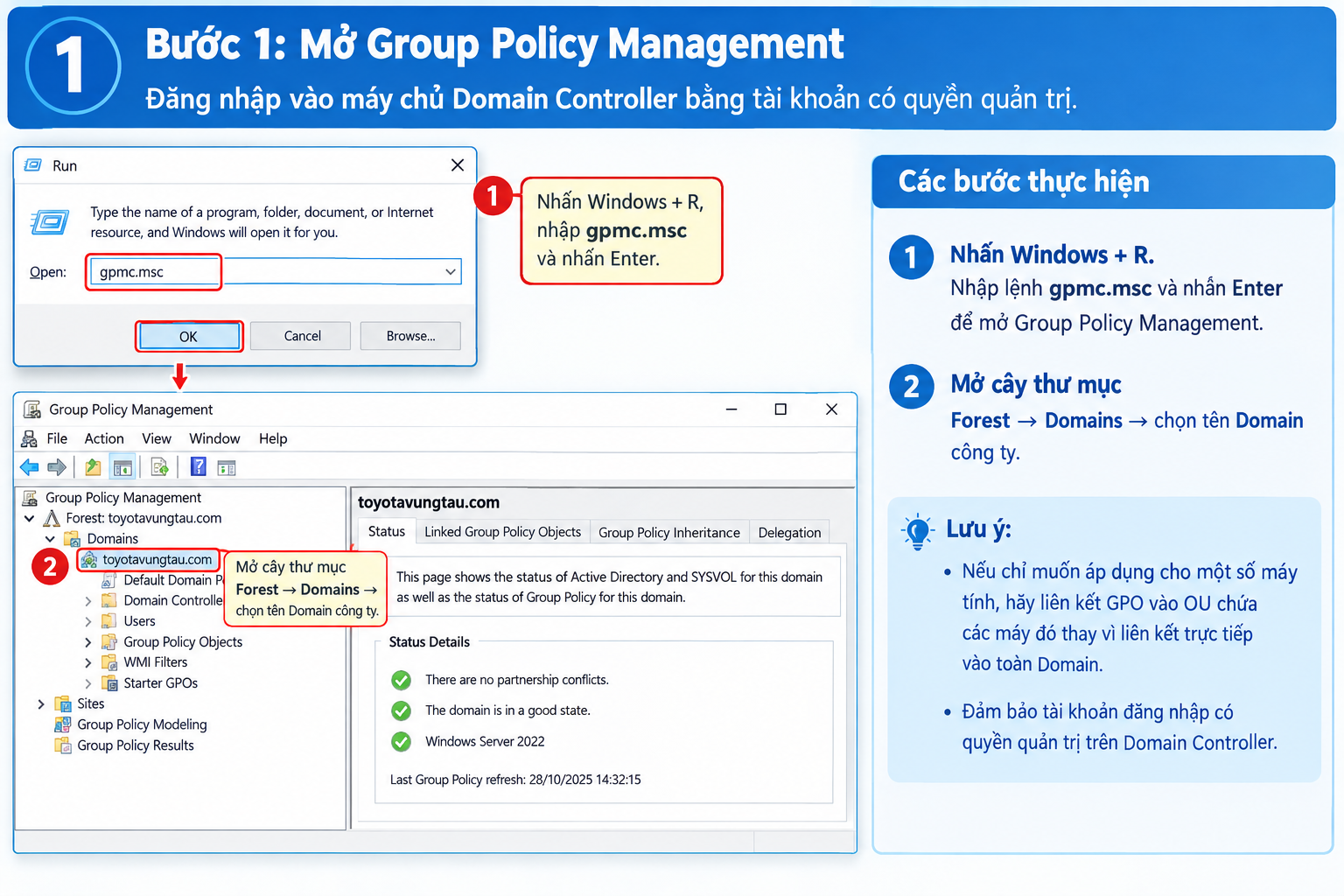
Hình minh họa: Cửa sổ Group Policy Management và danh sách Domain trong hệ thống mạng nội bộ.
3. Bước 2: Tạo Group Policy Object (GPO)
Sau khi mở Group Policy Management, tiến hành tạo chính sách mới để quản lý thông báo đăng nhập.
Thực hiện như sau:
- Nhấp chuột phải vào tên Domain nếu muốn áp dụng chính sách trên toàn Domain.
- Chọn Create a GPO in this domain, and Link it here…
- Nhập tên GPO, ví dụ:
GPO_ChaoMung_DangNhap. - Nhấn OK để hoàn tất.
Nếu chỉ muốn áp dụng cho một số máy tính nhất định, quản trị viên nên liên kết GPO vào OU chứa các máy tính đó thay vì liên kết trực tiếp vào toàn Domain.
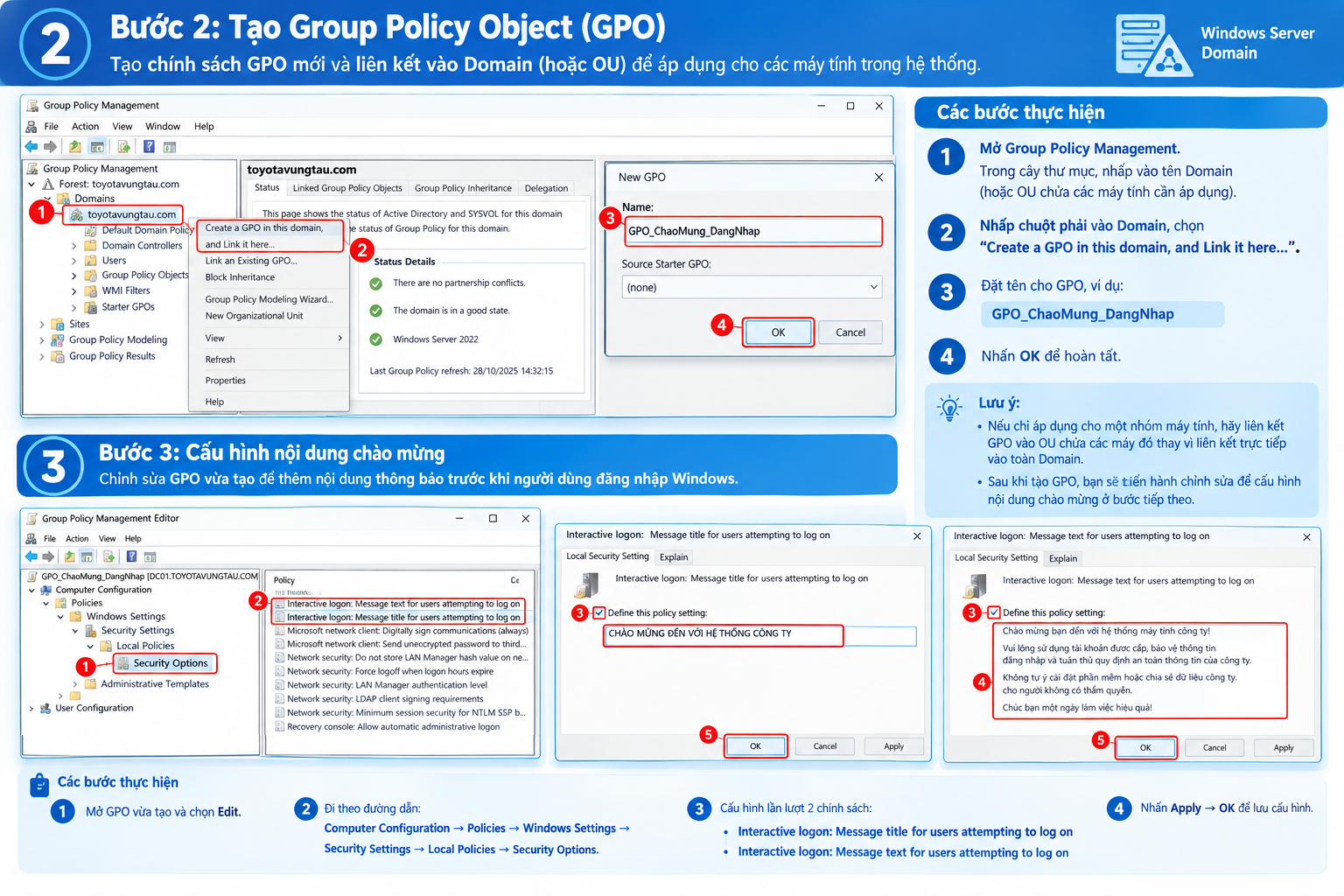
Hình minh họa: Thao tác tạo GPO mới và đặt tên chính sách trong Group Policy Management.
4. Bước 3: Cấu hình nội dung chào mừng
Nhấp chuột phải vào GPO vừa tạo, chọn Edit để mở cửa sổ Group Policy Management Editor.
Đi theo đường dẫn sau:
Computer Configuration → Policies → Windows Settings → Security Settings → Local Policies → Security Options
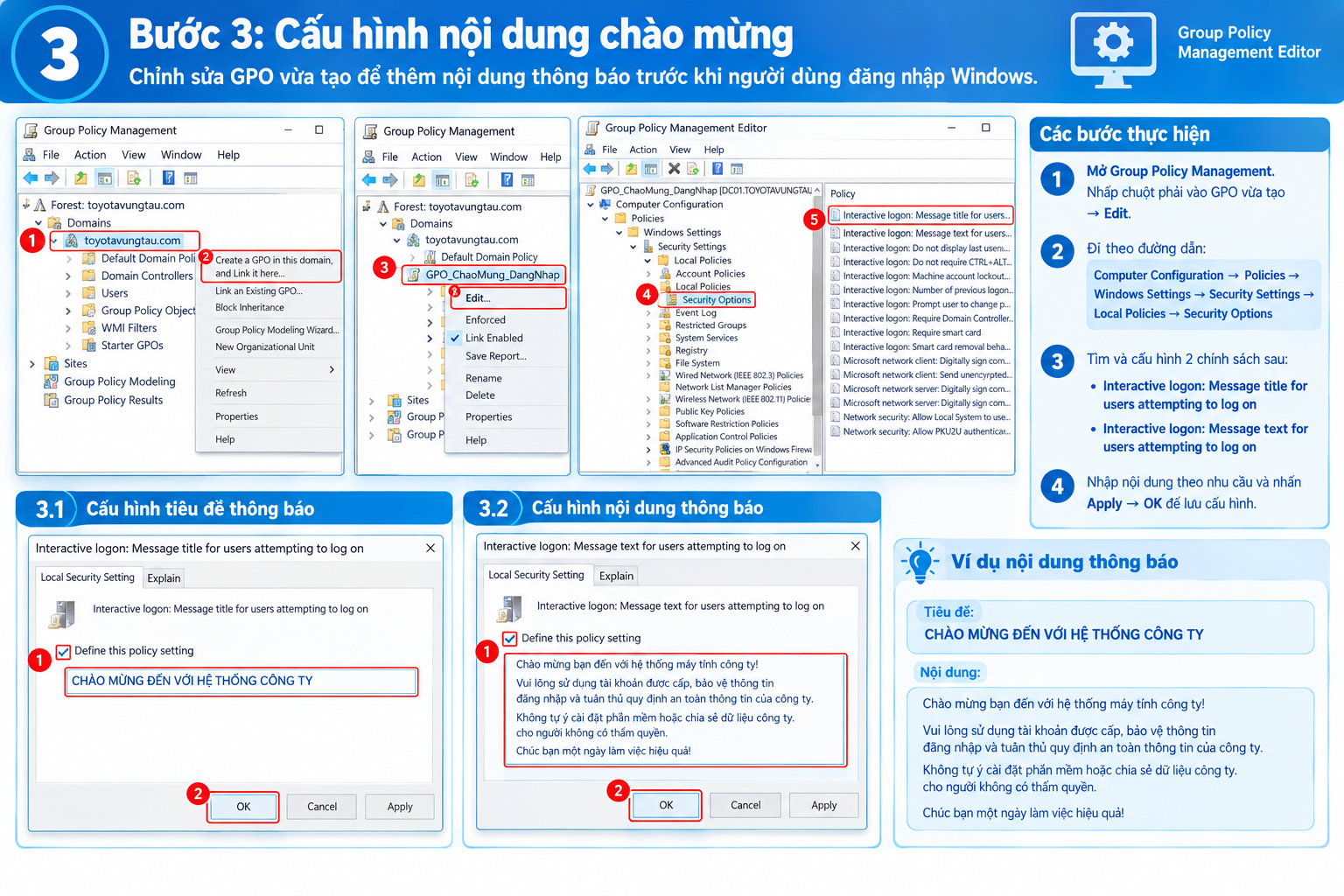
Tại đây, tìm hai chính sách cần cấu hình:
4.1. Cấu hình tiêu đề thông báo
Tìm chính sách:
Interactive logon: Message title for users attempting to log on
Nhấp đúp vào chính sách, chọn Define this policy setting nếu có, sau đó nhập tiêu đề thông báo.
Ví dụ:
CHÀO MỪNG ĐẾN VỚI HỆ THỐNG CÔNG TY
Nhấn Apply → OK để lưu.
4.2. Cấu hình nội dung thông báo
Tìm chính sách:
Interactive logon: Message text for users attempting to log on
Mở chính sách, chọn Define this policy setting nếu có và nhập nội dung mong muốn.
Ví dụ nội dung:
“Chào mừng bạn đến với hệ thống máy tính công ty!
Vui lòng sử dụng tài khoản được cấp, bảo vệ thông tin đăng nhập và tuân thủ quy định an toàn thông tin của công ty.
Không tự ý cài đặt phần mềm hoặc chia sẻ dữ liệu công ty cho người không có thẩm quyền.
Chúc bạn một ngày làm việc hiệu quả!”
Nhấn Apply → OK để lưu cấu hình.
5. Bước 4: Cập nhật Group Policy trên máy User
Sau khi hoàn tất cấu hình trên máy chủ, cần cập nhật chính sách trên máy tính người dùng để kiểm tra kết quả.
Trên máy User thuộc Domain:
- Mở Command Prompt bằng tài khoản có quyền phù hợp.
- Nhập lệnh sau:
gpupdate /force
- Nhấn Enter và chờ quá trình cập nhật hoàn tất.
- Khởi động lại máy tính hoặc đăng xuất rồi đăng nhập lại để kiểm tra thông báo.
Lệnh trên yêu cầu Windows cập nhật các chính sách Group Policy đang áp dụng. Nếu chính sách chưa được nhận ngay, hãy kiểm tra phạm vi GPO và kết nối với Domain Controller.
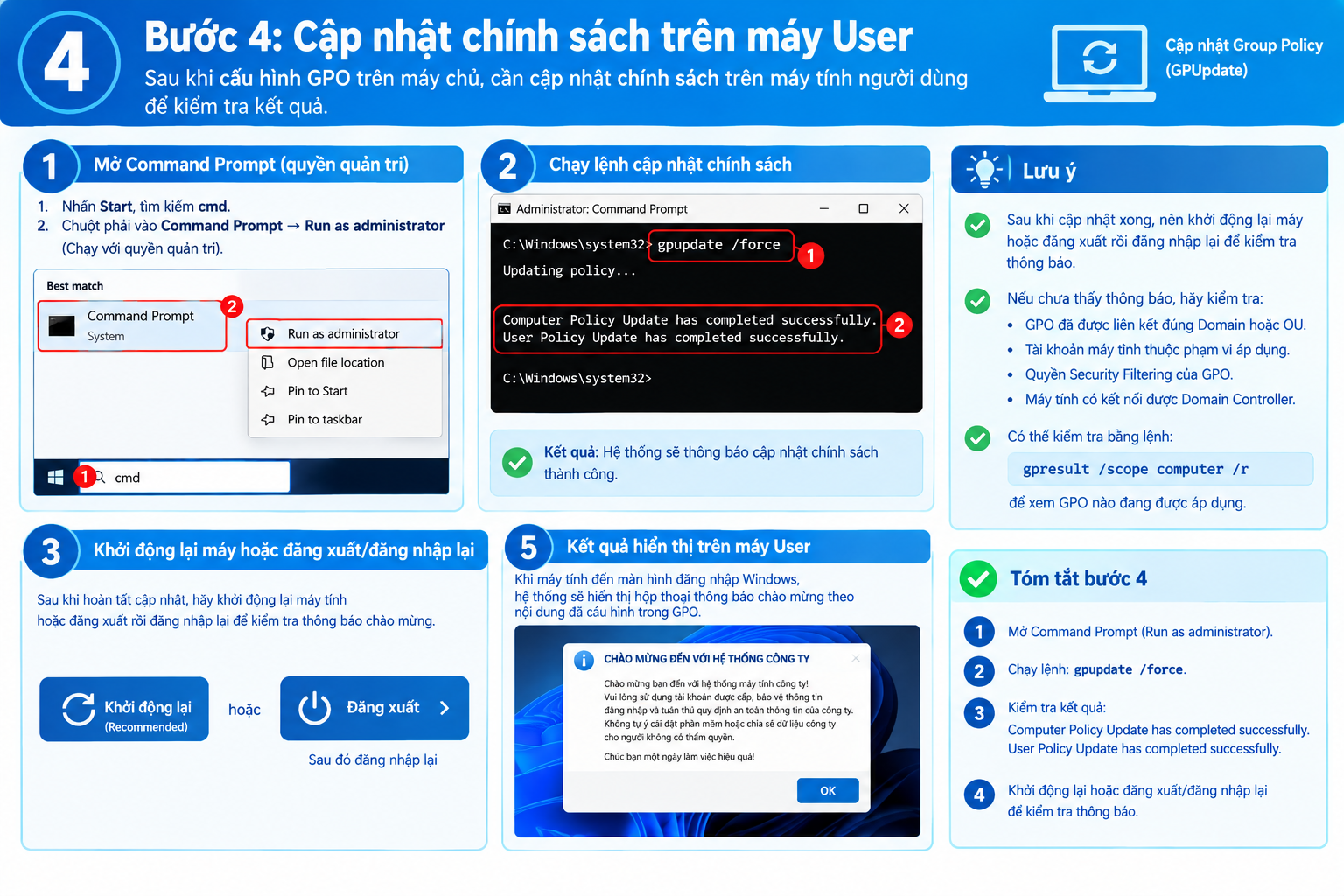
Hình minh họa: Cửa sổ Command Prompt chạy lệnh gpupdate /force.
6. Bước 5: Kiểm tra kết quả trên máy User
Sau khi cập nhật chính sách, đưa máy tính đến màn hình đăng nhập Windows.
Nếu cấu hình đúng, Windows sẽ hiển thị hộp thoại gồm tiêu đề và nội dung đã thiết lập. Người dùng cần xác nhận thông báo trước khi tiếp tục đăng nhập.
Nếu chưa thấy thông báo, mở Command Prompt trên máy User và chạy:
gpresult /scope computer /r
Kiểm tra danh sách Applied Group Policy Objects để xác định GPO đã được áp dụng hay chưa.
Nếu GPO không xuất hiện, hãy kiểm tra:
- GPO đã được liên kết đúng Domain hoặc OU chưa.
- Tài khoản máy tính có thuộc phạm vi áp dụng không.
- Quyền Security Filtering của GPO có phù hợp không.
- Máy tính có kết nối được với Domain Controller không.
- Có chính sách khác ghi đè cấu hình hay không.
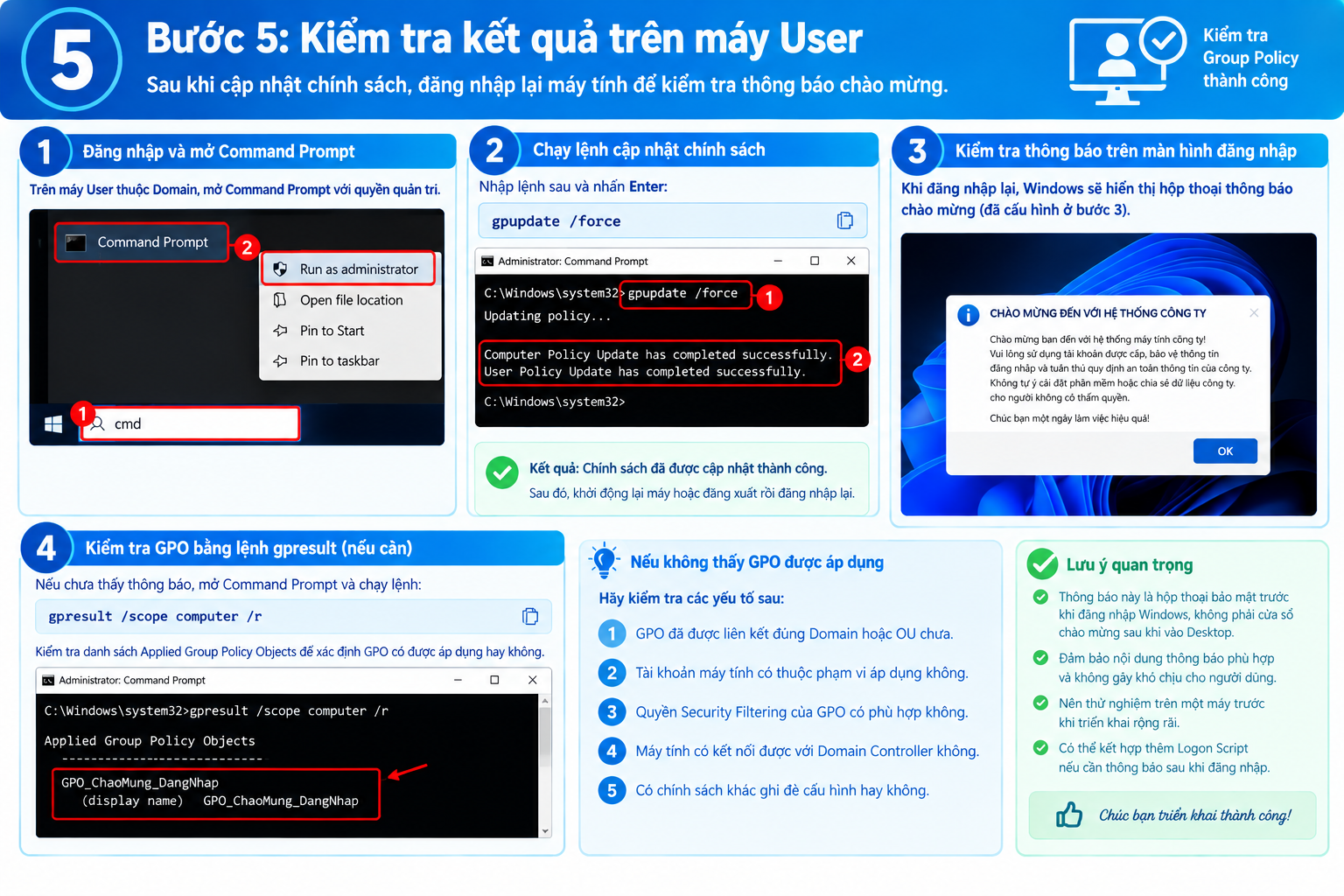
Hình minh họa: Màn hình đăng nhập Windows hiển thị hộp thoại chào mừng và cửa sổ kiểm tra kết quả Group Policy.
7. Một số lưu ý khi triển khai
Thứ nhất, xác định đúng phạm vi áp dụng. Nếu liên kết GPO tại Domain, cần bảo đảm các máy tính mục tiêu thuộc phạm vi áp dụng và không bị loại trừ bởi OU, Security Filtering hoặc các cấu hình liên quan.
Thứ hai, kiểm tra quyền quản trị. Tài khoản thực hiện cấu hình cần có quyền phù hợp để tạo và chỉnh sửa GPO trên Domain Controller.
Thứ ba, kiểm tra sau khi thay đổi. Nên thử nghiệm trên một máy tính trước khi triển khai rộng rãi cho toàn bộ hệ thống.
Thứ tư, phân biệt thông báo trước và sau đăng nhập. Hai chính sách Interactive logon nêu trên tạo hộp thoại thông báo bảo mật trước khi đăng nhập, không phải cửa sổ chào mừng tùy chỉnh xuất hiện sau khi vào Desktop. Nếu cần thông báo sau đăng nhập, có thể sử dụng Logon Script hoặc một phương pháp triển khai khác.
8. Kết luận
Cấu hình câu chào mừng bằng Group Policy là một cách đơn giản để quản lý thông báo đăng nhập tập trung trong hệ thống Windows Domain. Quản trị viên có thể chủ động thay đổi nội dung và phạm vi áp dụng mà không cần thao tác trực tiếp trên từng máy tính.
Hy vọng hướng dẫn này giúp bạn triển khai thành công thông báo chào mừng trên hệ thống mạng nội bộ.
Nếu bạn đang quản trị hệ thống Windows Server, Domain Controller hoặc mạng LAN doanh nghiệp, hãy lưu lại bài viết để thuận tiện sử dụng khi cần triển khai hoặc bảo trì hệ thống.
Chúc bạn triển khai thành công!