GIẢI PHÁP KỸ THUẬT
Hướng dẫn đăng nhập nhiều tài khoản Zalo PC cùng lúc trên một máy tính (Chi tiết từ A–Z)
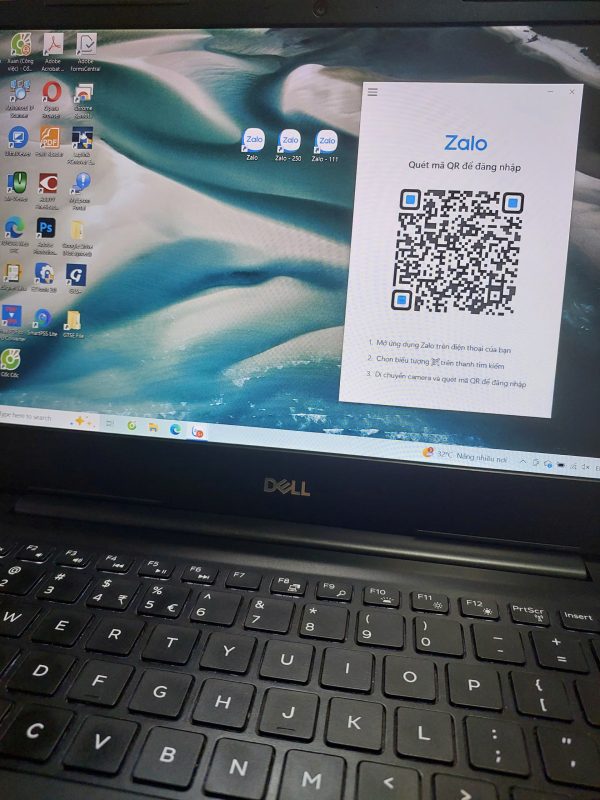
Bạn đang sử dụng nhiều tài khoản Zalo để chăm sóc khách hàng, kinh doanh hoặc phục vụ công việc nhưng chỉ có một máy tính? Việc liên tục đăng xuất tài khoản này để đăng nhập tài khoản khác sẽ gây mất thời gian và ảnh hưởng đến hiệu suất làm việc.
Trong bài viết này, chúng tôi hướng dẫn cách đăng nhập nhiều tài khoản Zalo PC cùng lúc trên một máy tính Windows bằng cách sử dụng tài khoản người dùng riêng của Windows và công cụ RunAs.
1. Nguyên lý hoạt động
Phương pháp này sử dụng tính năng chạy ứng dụng bằng một tài khoản Windows khác (Run as different user).
Cụ thể:
- Tài khoản Windows chính sử dụng Zalo PC bình thường.
- Tạo thêm một tài khoản người dùng Windows.
- Sao chép thư mục cài đặt Zalo sang một thư mục riêng.
- Tạo shortcut để chạy Zalo bằng tài khoản Windows thứ hai.
- Đăng nhập một tài khoản Zalo khác trên cửa sổ mới.
Nhờ đó, bạn có thể sử dụng nhiều phiên đăng nhập Zalo trên cùng một máy tính mà không cần liên tục đăng xuất.
2. Chuẩn bị trước khi thực hiện
Bạn cần chuẩn bị:
- Máy tính sử dụng Windows 10 hoặc Windows 11.
- Zalo PC đã được cài đặt.
- Quyền quản trị viên Windows để tạo tài khoản người dùng.
- Một tài khoản Windows phụ.
- Ổ đĩa còn đủ dung lượng để sao chép thư mục Zalo.
3. Các bước thực hiện
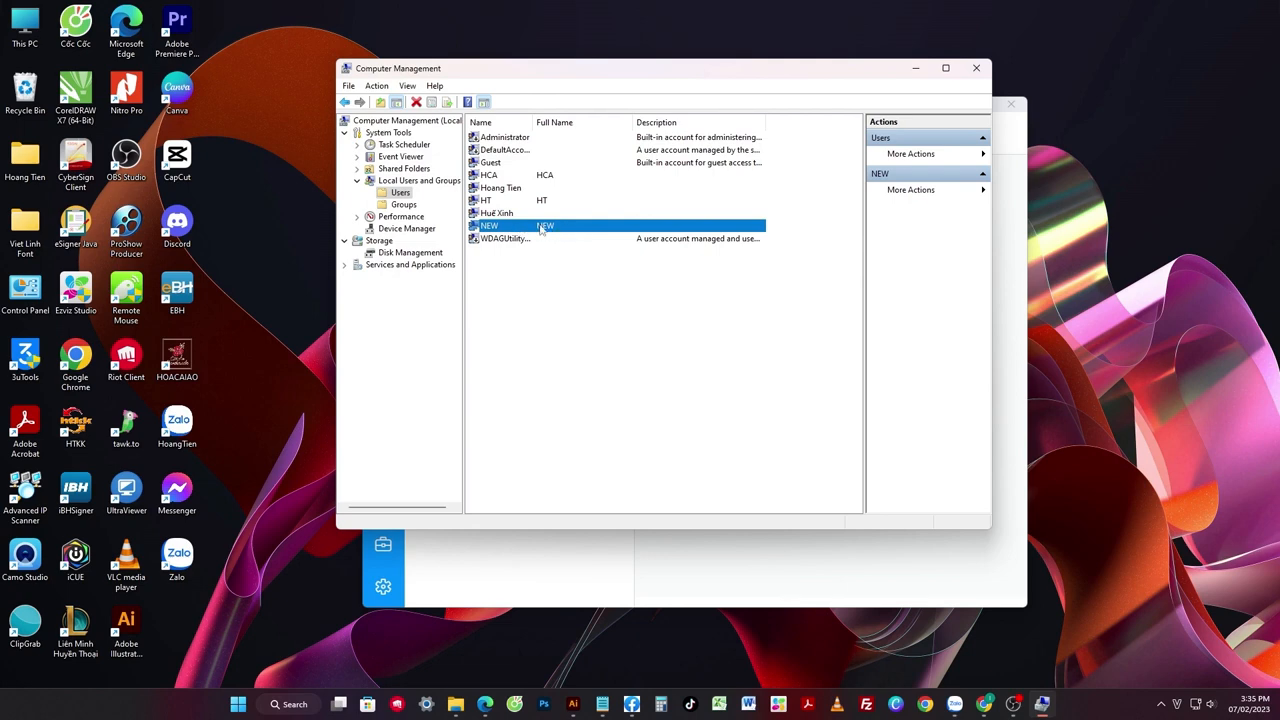
Bước 1: Tạo tài khoản người dùng Windows mới
Đầu tiên, chúng ta cần tạo một tài khoản Windows riêng để chạy Zalo thứ hai.
Thực hiện như sau:
- Nhấn chuột phải vào nút Start.
- Chọn Computer Management (Quản lý máy tính).
- Chọn Local Users and Groups.
- Chọn mục Users.
- Nhấn chuột phải vào vùng trống, chọn New User.
- Nhập tên tài khoản mới, ví dụ: NEW.
- Nhập mật khẩu và xác nhận mật khẩu.
- Nhấn Create để tạo tài khoản.
Bạn đã có thêm một tài khoản Windows để sử dụng chạy Zalo độc lập.
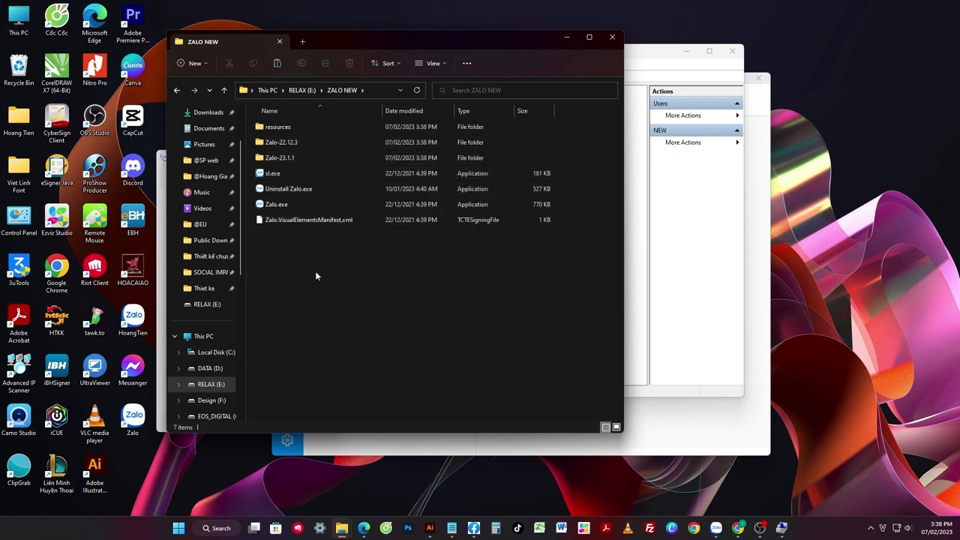
Bước 2: Sao chép thư mục Zalo sang vị trí mới
Tiếp theo, cần tạo một thư mục Zalo riêng.
- Mở File Explorer.
- Truy cập ổ đĩa đang chứa thư mục Zalo.
- Tạo một thư mục mới, ví dụ: E:\ZALO NEW.
- Sao chép các tệp chương trình Zalo vào thư mục mới này.
Trong video minh họa, thư mục mới được đặt tên là ZALO NEW và chứa tệp thực thi Zalo.exe.
Lưu ý: Cần sao chép đầy đủ các thành phần cần thiết của chương trình, không chỉ sao chép riêng tệp Zalo.exe.
Bước 3: Tạo shortcut cho Zalo thứ hai
Sau khi đã có thư mục Zalo riêng:
- Mở thư mục E:\ZALO NEW.
- Tìm tệp Zalo.exe.
- Nhấn chuột phải vào tệp.
- Chọn Show more options (nếu sử dụng Windows 11).
- Chọn Send to → Desktop (create shortcut).
Một shortcut Zalo mới sẽ xuất hiện trên màn hình Desktop.
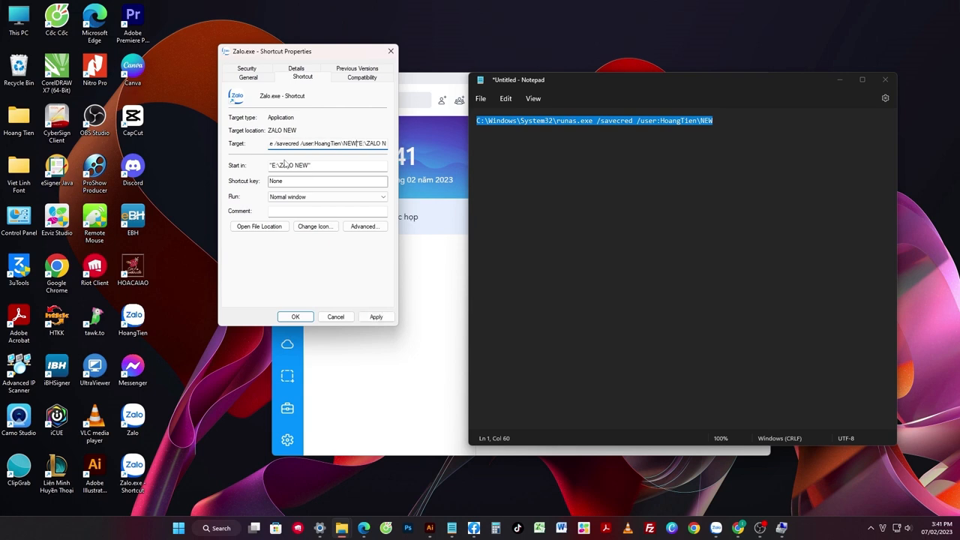
Bước 4: Thiết lập chạy Zalo bằng tài khoản Windows khác
Đây là bước quan trọng nhất trong quá trình thực hiện.
- Nhấn chuột phải vào shortcut Zalo vừa tạo.
- Chọn Properties.
- Chọn thẻ Shortcut.
- Tại ô Target, thiết lập lệnh chạy bằng RunAs.
Cú pháp:
C:\Windows\System32\runas.exe /savecred /user:TENMAYTINH\NEW "E:\ZALO NEW\Zalo.exe"
Trong đó:
runas.exe: Công cụ chạy ứng dụng bằng tài khoản Windows khác./savecred: Lưu thông tin xác thực sau lần nhập đầu tiên./user:TENMAYTINH\NEW: Tên máy tính và tài khoản Windows phụ.E:\ZALO NEW\Zalo.exe: Đường dẫn đến chương trình Zalo.
Bạn cần thay TENMAYTINH bằng tên máy tính Windows thực tế và NEW bằng tên tài khoản đã tạo.
Tại ô Start in, nhập:
E:\ZALO NEW
Sau đó nhấn Apply và OK để lưu thiết lập.
Lưu ý bảo mật: Tùy chọn /savecred lưu thông tin đăng nhập để sử dụng lại. Chỉ nên sử dụng trên máy tính cá nhân đáng tin cậy, không áp dụng tùy tiện trên máy tính dùng chung.
Link tải icon Zalo: https://drive.google.com/file/d/1uw9cf1PCz_qB73r3zx0Fe4Wj4X3VuVOt/view?usp=sharing
Bước 5: Khởi chạy Zalo thứ hai
Sau khi hoàn thành cấu hình:
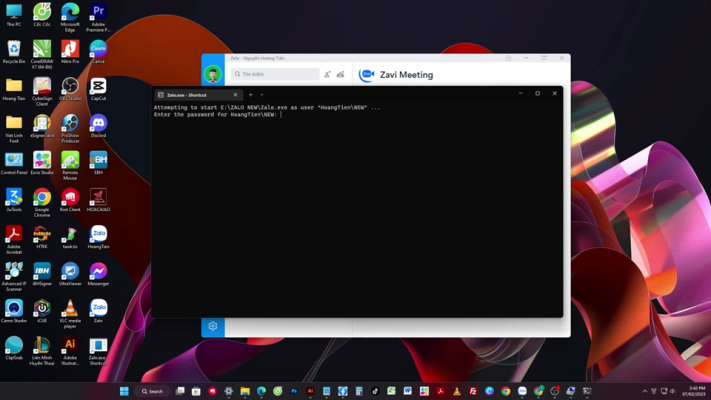
- Nhấn đúp vào shortcut Zalo mới.
- Windows sẽ yêu cầu nhập mật khẩu của tài khoản người dùng NEW trong lần chạy đầu tiên.
- Nhập mật khẩu đã tạo ở Bước 1.
- Chờ ứng dụng Zalo khởi chạy.
Nếu cấu hình thành công, một cửa sổ Zalo mới sẽ xuất hiện độc lập với Zalo đang sử dụng trên tài khoản Windows chính.
Bước 6: Đăng nhập tài khoản Zalo thứ hai
Khi Zalo thứ hai khởi chạy:
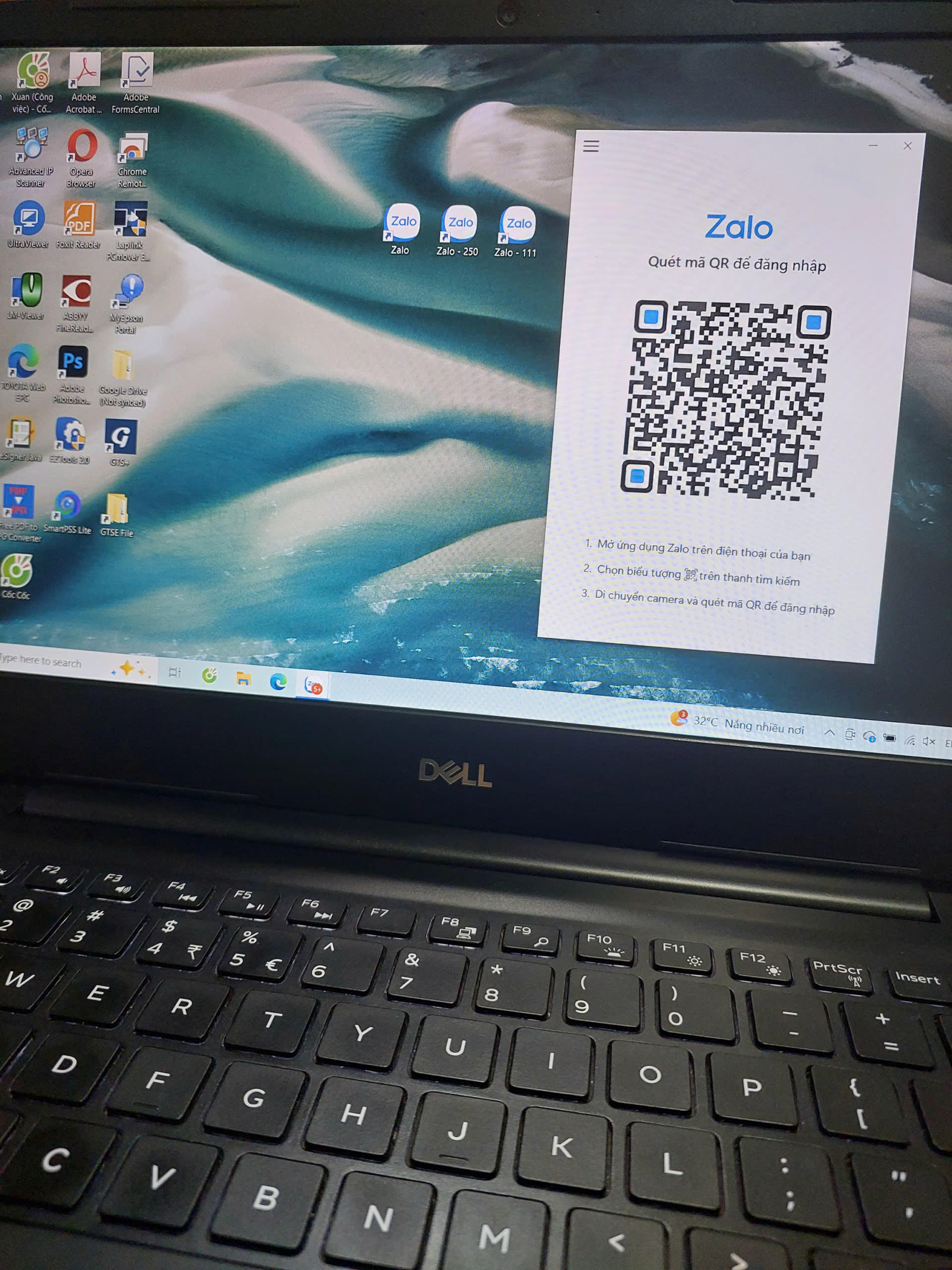
- Chọn đăng nhập bằng mã QR hoặc số điện thoại.
- Sử dụng tài khoản Zalo thứ hai để đăng nhập.
- Hoàn tất xác minh theo yêu cầu của Zalo.
Lúc này, bạn có thể sử dụng hai tài khoản Zalo trên cùng một máy tính.
4. Ưu điểm của phương pháp này
- Không cần liên tục đăng xuất và đăng nhập lại.
- Có thể quản lý nhiều tài khoản Zalo trên cùng máy tính.
- Phù hợp với nhân viên kinh doanh, chăm sóc khách hàng và bộ phận bán hàng.
- Tận dụng máy tính hiện có, không cần đầu tư thêm thiết bị.
5. Một số lưu ý khi sử dụng
- Nên đặt tên riêng cho từng shortcut để tránh nhầm lẫn tài khoản.
- Không nên xóa tài khoản Windows phụ khi vẫn còn sử dụng Zalo.
- Cần đảm bảo thư mục chương trình Zalo được sao chép đầy đủ.
- Khi Zalo cập nhật phiên bản mới, có thể cần cập nhật lại thư mục chương trình.
- Không chia sẻ mật khẩu Windows hoặc thông tin đăng nhập Zalo cho người khác.
- Việc sử dụng nhiều tài khoản cần tuân thủ các quy định hiện hành của Zalo.
Lưu ý quan trọng: Cách làm trong video là phương pháp sử dụng tài khoản Windows riêng, không phải tính năng đăng nhập nhiều tài khoản tích hợp sẵn của Zalo. Khả năng hoạt động có thể thay đổi tùy phiên bản Windows và Zalo.
6. Kết luận
Với phương pháp sử dụng RunAs kết hợp tài khoản người dùng Windows riêng, bạn có thể thiết lập thêm phiên chạy Zalo trên cùng một máy tính mà không cần liên tục chuyển đổi tài khoản.
Đây là giải pháp hữu ích cho những người cần quản lý nhiều tài khoản Zalo phục vụ công việc kinh doanh, bán hàng và chăm sóc khách hàng.
Hy vọng hướng dẫn này giúp bạn thực hiện thành công!
Nguồn: Youtube Hoang Tien Chanel